- 最初に確認する項目
- トラブルシューティング
最初に確認する項目🔗
VR版の動作に問題がある場合、まずは以下の項目をご確認ください。
OpenXRランタイムにSteamVRを設定する 🔗
clusterのVR版は、v3.54(2025/09/29)のUnity6アップデートに伴い、OpenXR環境へと移行しております。
そのため、SteamVRデバイスをご利用いただくには、以下の手順でOpenXRランタイムをSteamVRに設定していただく必要があります。
SteamVR設定 > OpenXR > STEAMVRをOPENXRランタイムとして設定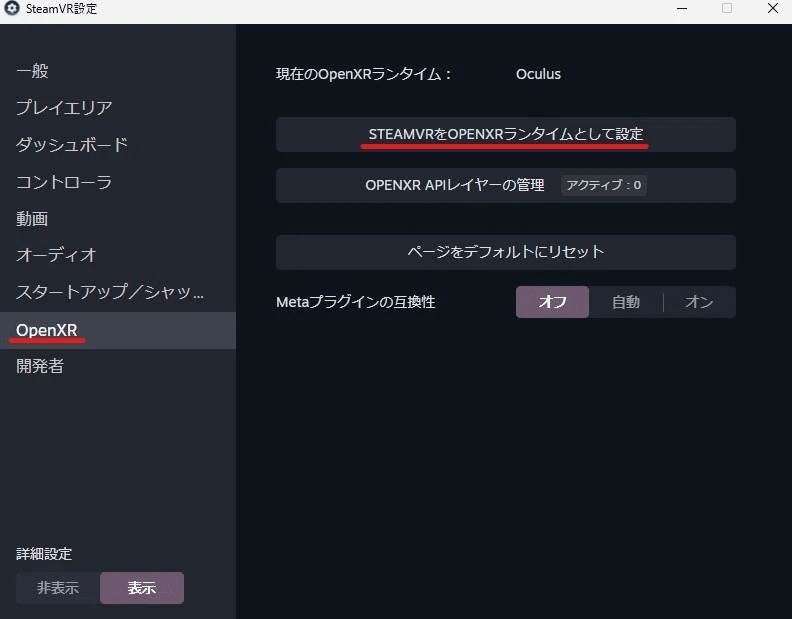
設定後、以下のように表示されていることをご確認ください。
Virtual Desktop をご利用の場合 🔗
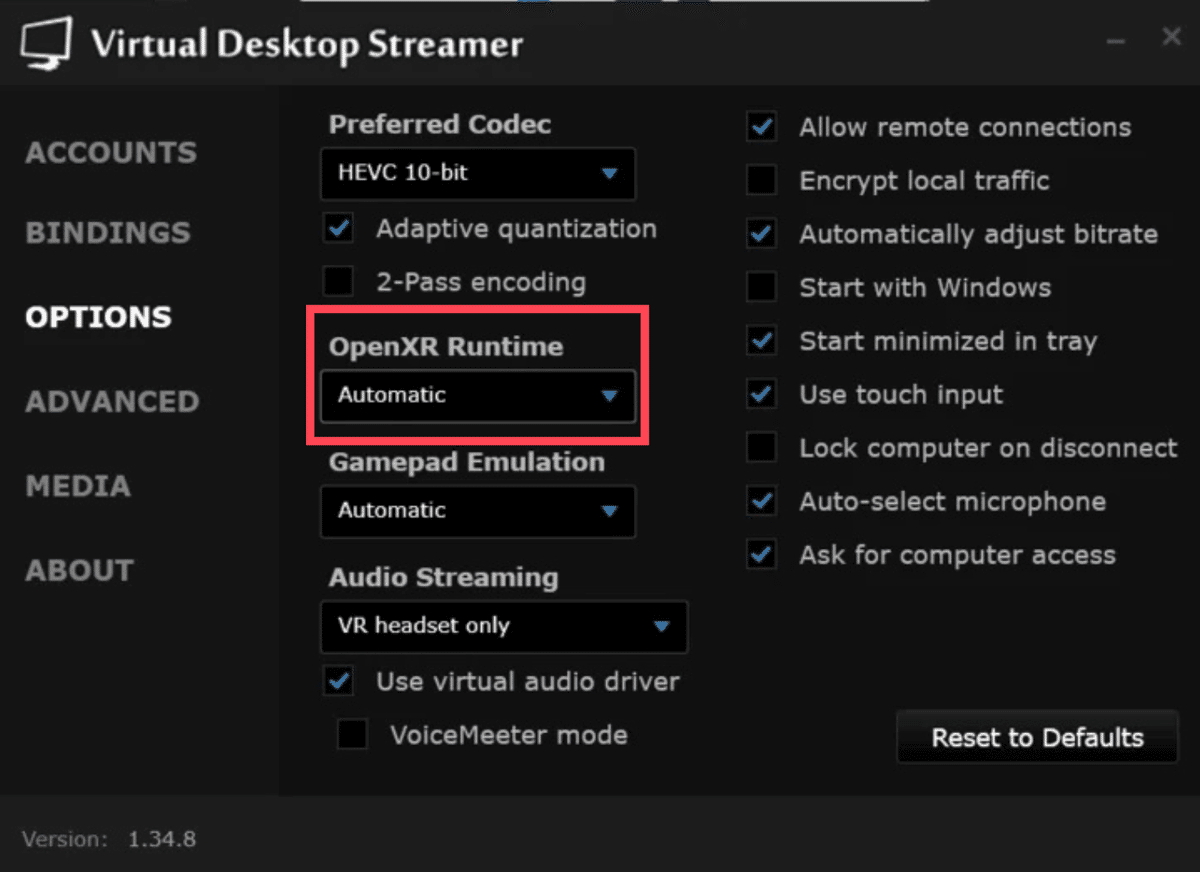
Virtual Desktop を利用して接続している場合、Virtual Desktop側の「OPTIONS > OpenXR Runtime」の項目も、「Automatic」ではなく「SteamVR」と明示的に設定してください。
SteamVRを事前に起動する 🔗
VR版を利用する場合、「VRで入る」をクリックしてもSteamVRが起動しない場合があります。
上記のようなエラーダイアログが表示された場合、先に SteamVR を起動し、ヘッドセットの接続を確認してから、「VRで入る」をクリックしてください。
トラブルシューティング(2025/10/02 更新)🔗
一部の SteamVR 対応のトラッカーを cluster が認識しない🔗
cluster のVRランタイムが OpenXR に移行した影響で一部の SteamVR 対応のトラッカーデバイスが使用できなくなったことを確認しております。
▼SteamVR の Input Profile でトラッカーを HTC Vive Tracker にバインドする🔗
SteamVR の Input Profile を用いてトラッカーを HTC Vive Tracker (例: "controller_type": "vive_tracker_waist") にバインドすることで、任意のトラッカーが cluster で利用できる可能性があります。
設定方法はそれぞれのデバイスで異なりますが、PICO Connect を使用されている場合の具体的な方法は後述します。
▼HTC Vive Tracker をエミュレートするソフトウェアを使う🔗
使用しているトラッカーを HTC Vive Tracker としてエミュレートするソフトウェアを用いることで、HTC Vive Tracker として cluster で使用が可能となります。
一例として、Virtual Desktop (有料) というソフトウェアの Emulate SteamVR Vive Trackers などが挙げられます。
PICO Motion Tracker を cluster が認識しない🔗
PICO Motion Tracker が SteamVR 側では認識されているものの、 cluster アプリ内で認識されない症状です。
▼PICO Motion Tracker を HTC Vive Tracker にバインドさせる🔗
本ページ末尾に記載の添付ファイル「pico_bindings.zip」をダウンロードし、解凍したフォルダを PICO Connect アプリの指定のフォルダに配置いただくことで認識させることが可能です。
<PICO Connectのインストール先>\openvr_driver\resources\input
例:
C:\Program Files\PICO Connect\openvr_driver\resources\input
上記フォルダに 解凍したswift フォルダをそのまま配置し、SteamVR を再起動してください。
▼Virtual Desktopを利用する🔗
PICOストアのVirtual Desktop (有料) 経由での利用でもHTC Vive Trackerでの動作にエミュレートされるため、利用できる可能性があります。その場合、前述のレーザー向きの問題も解消します。
以下に一連の手順を記載します。
- PICO Connectを終了します。タスクトレイにも残さず、起動しないようにします。以降PICO Connectは起動しません。
- PICO版のVirtual Desktopを起動します。
- Virtual Desktop Streamer(PC側)の設定から「OPTIONS>OpenXR Runtime」を「SteamVR」に設定します。
- (PICO版起動後の)Virtual Desktopの設定から、以下の設定を行います。
- Streaming>Forward Tracking data to PCを有効
- Streaming>Emulate SteamVR Vive Trackersを有効
- Virtual Desktop Body Tracking Configurator でPICOで使用するトラッカー部位を有効にする
- SteamVRを起動します。
- SteamVRメニューの設定「デバイス>トラッカーの管理」から、VirtualDesktopの仮想トラッカーにロールを割り当てます。
- PICO本体のPico Motion Trackerアプリを起動して、PICO Motion Trackerをキャリブレーションします。clusterアプリ起動後に実施しても問題ありません。
- clusterアプリでVRで入室します。
PICO4:コントローラーのレーザー方向が人差し指ではなく傾き方向に伸びる🔗
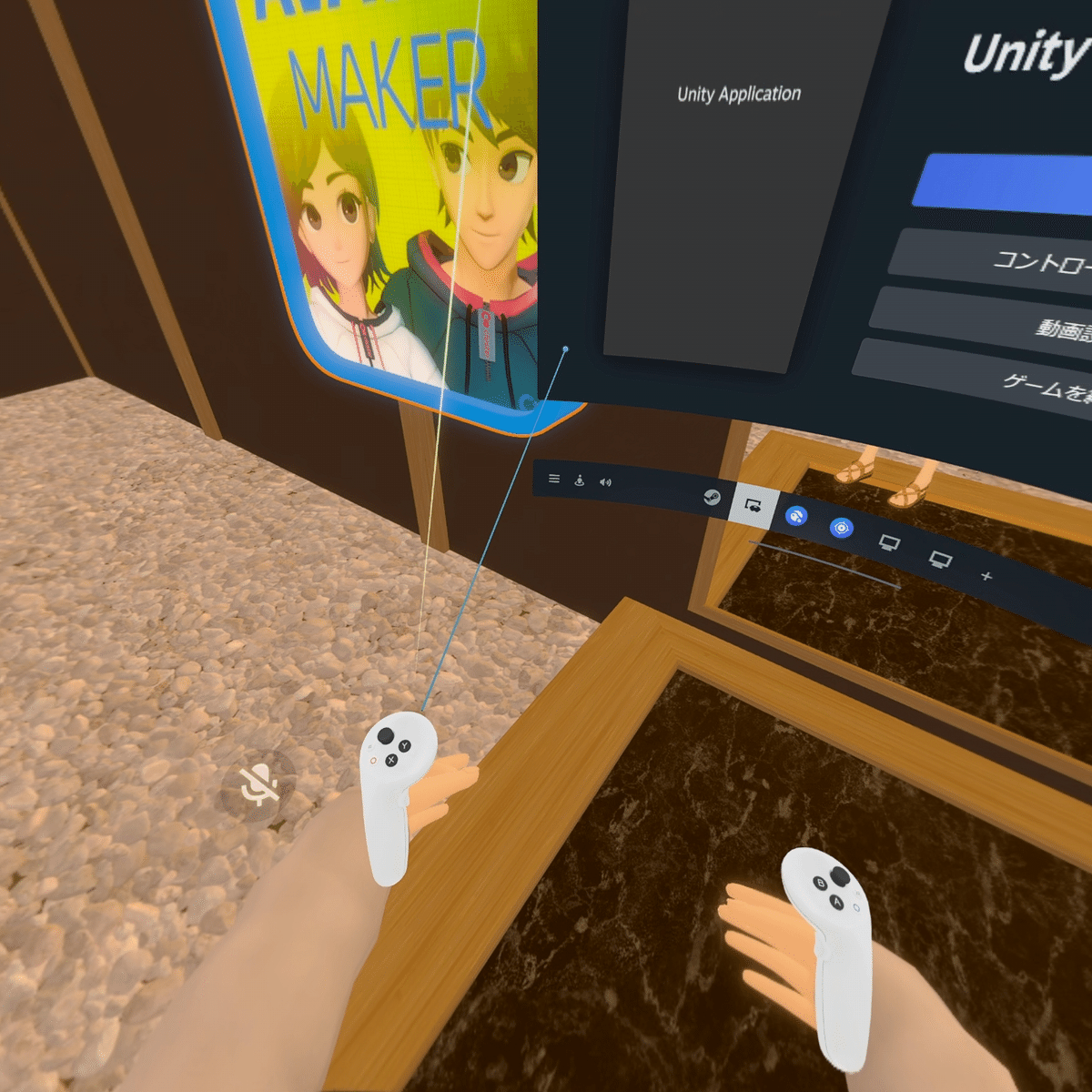
本バージョンから cluster 内のメニュー操作などの際に表示されるレーザーの向きに関する仕様が変更になりましたが、PICO4 Ultra において想定しない傾きになっている不具合を確認しています。
↓青線がSteamVRシステム上のもの、白線がcluster内のもの
▼PICO Connectの設定でコントローラの回転を設定する🔗
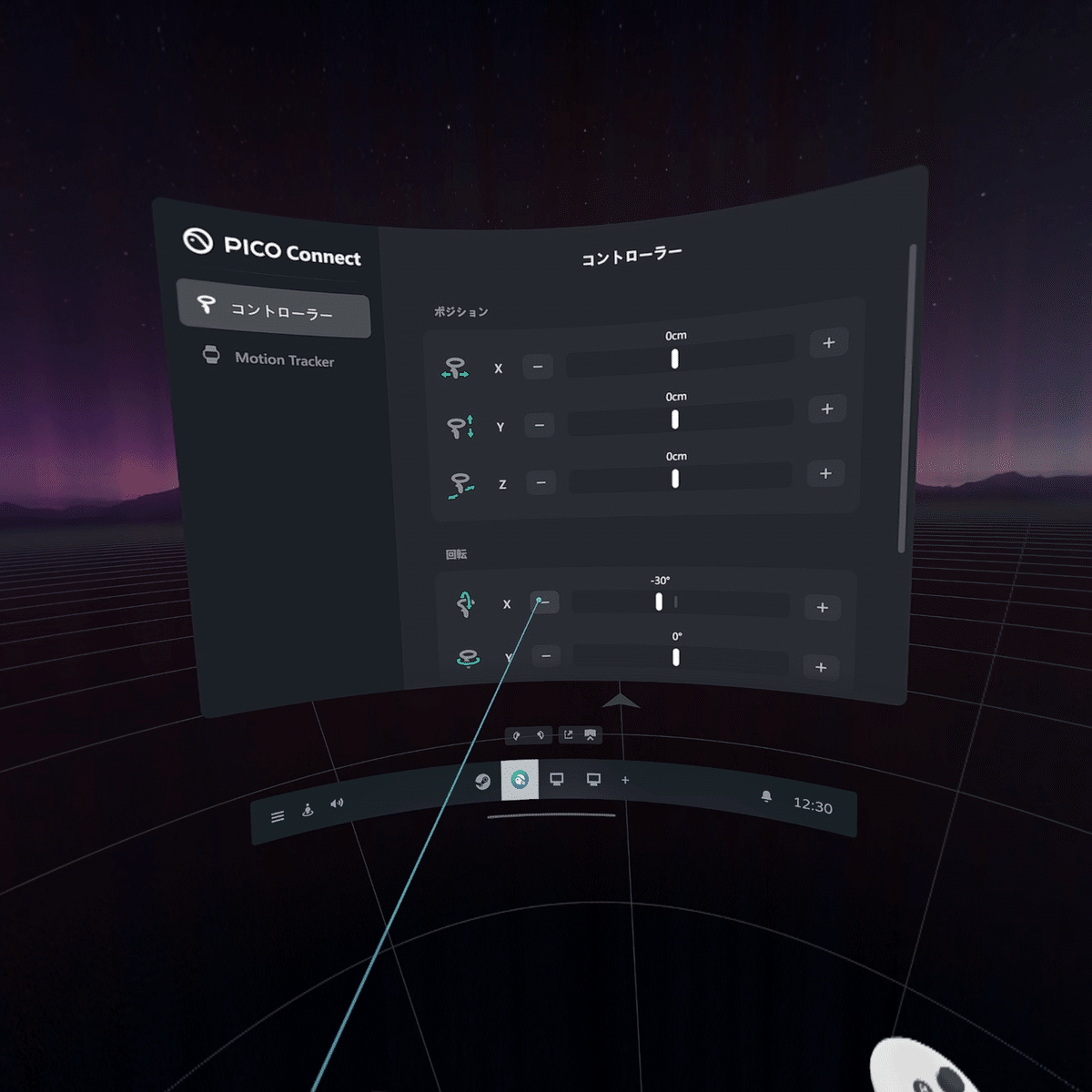
PICO Connectの設定でコントローラの回転をX軸-30度程度に設定することで想定に近い状態となります。ただし、SteamVRシステム上のレーザーも回転してしまいます。
▼SteamVR上でコントローラのバインディング設定を変更する🔗
PICO Connectでの設定とは別の手段として、以下の手順で SteamVR上のコントローラバインディング設定を clusterアプリ + PICO4用に設定いただくことでも調整可能です。
コントローラーのバインド>このバインドを編集オプション>コントローラーオフセット左手: ピッチを-30.00、ヨーを-5.00
右手: ピッチを-30.00、ヨーを5.00SteamVR 上のアプリ名が “Unity application” と表示される🔗
これまでは cluster と表示されていましたが、 Unity application と表示されるようになっています。本件は Unity 側の問題によるもので、現時点では回避策も含め対応が難しい状態となっております。ご不便おかけいたします。